

















- 2023年09月06日10:23
1人のうち1人が参考になったと言っています
 |
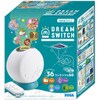
共有冷蔵庫の他に自室で小型の冷蔵庫が欲しくて選びました。
実物を見ていないまま決めました。 ・メリット:超小型で冷蔵庫と冷凍庫が独立している ・デメリット:霜が着く、稼働音が少々大きめ ここまで小型だと直令式のみということで冷凍庫は霜が出ます。 なので定期的に霜取り作業が必要です。 これだけはコンパクトなサイズとのトレードオフと割り切るべきでしょう。 経験上、冷凍していても少しずつ水分が飛んでしまいます。 同じタイミングで袋に詰めた食品と紙に包んだだけの食品を一緒に入れておいたら、紙に包んだだけの食品は水分が飛んでカピカピになってました。 なので冷凍でも密封は怠るべきではありません。冷蔵でも油断はできません。 冷凍庫は上奥左右の壁が冷却板になっているようです。直冷のためそこへ霜が着きます。 そのため開放型の製氷皿を使うと霜が早く厚みを増しそうです。密閉型の製氷皿を使ったほうがいいかもしれません。 ドア内側にポケットはありますが、下まで覆うカップ式ではなくベルト形状なので、小さいものや板状のものは下がズレて落下する場合があります。 冷蔵庫は霜解け水が滴ります。 冷却板は奥側上半分くらいの面積になっています。 冷蔵の冷却で霜が着いても、冷却をやめると自然に解け、その下にある排水口から蒸発皿へ滴り落ちて揮発処理されます。 ただし最大冷却(6~7)にすると冷却板の霜が解けず常時つきっぱなしになりました。 冷蔵庫にボトルスペースはありますが、その上にある棚は1.5Lペットボトルサイズに合わせて作ってあります。 炭酸キーバーなど高さのあるキャップを使うと棚にひっかかります。 ドアは左右付け替えができます。 ただしネジ固定されていて、中にはとても固く締めてあるものがあり、プラスドライバーではとても太刀打ちできずにナメてしまいました。ネジの締め付け具合では六角レンチが必要になる場合もあります。奥まったところに六角ネジがあり、モンキーレンチは振り幅が少なく、苦労しました。 冷蔵稼働しながらの付け替え作業は極めて困難です。 冷凍庫、冷蔵庫の両方で同時にドアを外す必要があり、本体を寝かせなければならない場合があります。 金具の関係で冷凍庫と冷蔵庫のドアは両方とも同じ方向に開けるよう付替します。 例:冷凍庫が右開き、冷蔵庫は左開きが不可能。 稼働させたまま寝かせると故障の原因になるため、ドア付け替え時に冷却させてはなりません。 一度寝かせると、立てても冷媒が安定するまで時間がかかります。 このことからしばらく冷却ができないため、ドア付け替えの時は冷凍冷蔵ともに中身をからっぽにしてもよい(中身を常温にさらしてもよい)状態にしておく準備が必要です。 間接冷却式と違って手入れや取り扱いに注意が必要なので、よく考えてから決めましょう。 このクラスだと間接冷却式は把握している限りありません。霜取りが面倒ならおすすめしません。 |
- 2021年10月21日08:00
1人のうち1人が参考になったと言っています
 |
用途を限定した使い方なのであまり参考にならないかもしれません。
テーピングをカットするために買いました。 結論から言うと、想像よりベタつきが残ります。 テーピングをカットするにあたり、いらつきの原因となるのが粘着素材の刃残りです。 いつもクラフトテープを貼り剥がしして残った粘着素材を取り除いています。 グルーレスということで試してみましたが、刃が段々畑みたいになっていて平らな部分があります。 そこに粘着素材がくっつきます。 切断面が全部平らなものはベッタベタに粘着素材が残りますけど、これは粘着素材が付着する面積こそ少ないものの、少ないだけでベタつきは避けられません。 某フィットカ○トカーブプレミアムは切断面に平らな部分がなく、ベタつきが全くありませんでした。 そのためこれは使わなくなりました。 ハサミとして高性能なのはわかっていますが、テーピングみたいに粘着素材が残りやすいものを切るには不適でした。 軸固定が甘くなってしまい、切れ味が落ちてしまったものの、ハサ-1を超えるものはまだ見つかっていません。 |
- 2021年08月29日09:18
 |
アイロンなどのコードに巻き付いてるアレと似てます。
少々硬めに作られていて取り回しは若干難あり。 この太いタイプはおすすめできます。 束ねたケーブルを解いても、紐がケーブルに巻き付く小さい輪を作ることができますが、輪が留まる部分は緩いため輪が勝手に広がります。 束ねる段階で締まるのでそれほど気になりませんが、特定のポイントに留まって欲しい場合はかなりのストレスになるかもしれません。 細いタイプはほとんど使い捨てですが、これは繰り返し使えています。 100本あるので、大抵の方は余らせるでしょう。 自分は余った分を会社の備品在庫用として使っています。 |
- 2021年08月29日09:10
 |
一番細いタイプは全くおすすめできません。
ケーブルを束ねる前の段階で、束ねたケーブルを解いてもケーブルに紐が残る輪を作れます。 しかし、そのケーブルに巻きつける1つ目の輪が曲げ耐性に乏しいため数週間程度で勝手に根本からちぎれます。 「使い捨て」と言わざるを得ない。 これならまだ皮膜のある針金(商品名「ね○りっこ」など)がよほどマシです。 |
- 2021年07月11日06:32
4人のうち2人が参考になったと言っています
 |
故障すると悲惨です。
★はマイナス6くらい付けたいです。 風量調整が8段階もあってシーンによって使い分けできると思っていました。 どうやらこの機種は「常に最大風量を基準として風量を調整」しているようです。 メーカーを問わずDCモーター機種に共通する可能性もありますので、そのつもりで読み進めてください。 風量は申し分ありません。 少々騒音を発しますが、風量との正比例です。 それで、故障した時の挙動は以下です。 ・電源オフで最大風量の8で稼働(全開) ・電源オフの場合、電源コンセントを抜くまで最大風量を決してやめない ・風量を1にすると静かになるものの、オフにするとやはり全開 ・タイマーで切れても全開 ・電源コンセントを抜いた状態から差すと即時全開運転 ・上記最大風量稼働の場合、ランプが一つも点いていない(つまり見た目は稼働していないが風と騒音は送ってくる) つまり以下の条件が揃うと最大風量にて稼働します。 ・通電していること ・風量が設定されていないこと この条件が揃うと「ぐがあああああああ!!!」と騒音を伴って突風を送ってきます。 とてもおすすめできません。個人的には製品回収ものでしょう。 修理するにもおそらく新たに買ったほうが安上がりでしょうから、もうその時点で捨てるしかありません。 無駄な買い物をしました。 |
- 2021年02月27日16:38
 |
hp Envy 13x360(ay0000)で使えました。
最初、筆圧に対応してないのかと思いましたが、Wintab_x64を入れて再起動したら筆圧を検出しました。 PC本体でMPPペンを検出できさえすれば、設定しなくても筆圧に対応するアプリはありますが、ドライバを入れるとシステムレベルで筆圧を使えるので、入れない手はありません。 もちろん、筆圧にそもそも対応してない簡易なペイントアプリなどは、ドライバで対応していてもアプリ側で処理しないため、使えるわけはありません。 傾き検知はありませんので、傾きによる表現が重要なシーンでは役に立ちません。 乾電池式なので、スペアの電池(規格外の単6)は持っておくとよいでしょう。 |
- 2020年02月20日21:02
 |
一部を除いて非の打ち所がない。
その「非」は筐体デザイン。 超小型PCみたいな奥長の置き方はできない。 置き時計みたいな置き方以外に選択肢はない。 けど時計は見るためのものに対して、これは「ある」ことに意味がある。 横置きにして、前に目隠ししておけば気にする必要はない。 QNAPのNASで似たUIに慣れていた分、このWebブラウザ経由の設定画面を見た時、他社のUIが如何に使いにくいかを完膚なきまでに思い知らされた。 そういえばSynologyのNASはLinuxを搭載しているらしいが、これもそうなのだろう。 アップデートも度々降ってくるし、syslogの発信はもちろん、細かい制御もLinuxのGUIモード(レベル5)みたいで小気味いい。 Telnetでコマンド入力も受け付けるらしいが、ここまでくるとコマンドがおまけみたいなものだろう。 残念なのは、VPN周りの処理か。 1ライセンスは無料。 2ライセンス目からは有料という点だ。 といっても多重ログインはできるらしいから、ユーザーごとに分けたいニーズがあればの話。 しかしなりすましやクラッキングを受けないとも限らないから、多重ログインは制限したほうがよいだろう。 VPNの制限は、別の方法で個人的に構築してるから気にならないとも言える。 機能追加はアプリでできるし、スキルがあれば自作することも可能。 とてもスマートなルーターと言えるだろう。筐体デザイン以外は。 他のメーカーと比べて少々お値段はお高めだけど、それを上回る完成度の高さは確かな価値があろう。筐体デザイン以外は。 よく知らない、と敬遠していた人も、これを使えば満足するだろう。筐体デザイン以外は。 USBで接続したストレージをNASにする機能もあるから、本格的にNASを入れたいユーザーがお試しで導入する選択肢は大いにありだろう。筐体デザイン以外は。 検索で機能を探すこともできるから、よくわからなくても検索してその機能にたどり着くのは早いだろう。慣れるまでに時間は必要としないだろう。筐体デザイン以外は。 |

- 2020年01月20日14:25
 |
これを選んだ最大の理由はファインダー+「ライブバルブ」「ライブコンポジット」+手元シャッター(レリーズ対応)に尽きる。
EM10はたしかアプリレリーズに対応するものの、これじゃない感が強くて最初から選択肢に入らなかった。 落ち着いたシーンで撮るならともかく、暗いところで目の前を眺めながら間違いなく押す行為を想定していたので、アプリレリーズはありえなかった。 EM1はごつすぎる。 しばらくモデルチェンジがされず、かなり値段が下がっていたのも大きい。 ボディの素材にこだわりはないものの、MarkIIIはプラボディに変わったということで、持った時の温度差に少々戸惑った。 さらにファインダーが有機ELに変わったということで、焼き付くことで有名な有機EL嫌いの身としてはつくづくMarkIIでよかったと感じた。 MarkIIIはMarkIIから何年も空いた割には小幅な変更にとどまった印象が強い。 マウントがマイクロフォーサーズというのはあまり気にしてないが、パンケーキズームレンズがあるのはうれしい。 コンデジ感覚で使えるコンパクトなレンズだから。ズーム性能は妥協の範囲か。 MarkIIIへモデルチェンジして、もう流通在庫しかないだろうが、MarkIIIに魅力を感じないなら価格が下がりまくったMarkIIでも十分だと思う。 |
- 2020年01月05日06:50
1人のうち0人が参考になったと言っています
 |
Win10で使おうとしたら閉口しました。
Buffalo公式ページのドライバはインストールがすんなりいきましたが、ユーティリティが自動で動き、設定が終わると再起動を求められ、再起動するとまたユーティリティが動いて再起動を求められ、再起動してもユーティリティが動いて再起動を求めてくる。 アンインストールしたり新規インストールしたり、繰り返しても解消せず。 なんだこれ?と思っていたら、下記メーカーの製品をOEM供給してるだけのようです。 ちなみにBuffalo公式ドライバは2013年を最後に更新が止まっています。 https://www.buffalo.jp/support/download/detail/?dl_contents_id=61331 http://www.displaylink.com/downloads/windows これを入れたらすんなり動きました。2020/1/5時点で2019年更新が最新でした。 7年もドライバ更新せずに放置。やる気あるのか?Buffalo。無いよね。 少々辛口になってしまったのでお口直しします。 このドライバトラブルが無ければ★4~5でしたが、やる気の見えない対応に辟易して★1まで減らしました。 最初に接続した時はなぜか自動でドライバが入ったのか、音声出力設定がこれに向いてました。 電源を切って入れ直したら「不明なデバイス」になってました。 で、先のドライバトラブルにぶち当たったというわけです。 リケーブル(本体が両メスでケーブルの入れ替え)ができる USB to HDMI の製品は極めて少ないです。 ※もともと付属のケーブルが無いため、厳密には「リケーブル」の定義から外れることは認識してます。 直ケーブル式は交換が利かない断線が怖いので、リケーブル式を探していました。 前はサンワも出していたようですが、もう終売になってます。 HDMI 直結型は片手で数える程度にはあるようですが、USB 直結式はまだまだ種類があります。 これは数少ないリケーブル可能な製品の一つです。知りうる限り、これ一つだけでした。 海外メーカーOEMのようですが、貴重な製品の一つと言っていいでしょう。 PC本体の性能に依存するのか、USB2.0の帯域に起因するのか、画面描画更新(画面内の動きが激しい)が多い状態ではなんとも言えないもたつきや間引き描画はありますけど、十分に実用の範囲です。 ただ、リズムゲーを含む反応速度が命のゲームには致命的なラグかもしれません。やってないのでなんともいえません。 オンボードや拡張スロットによる、USBを経由しない直結HDMIの描画速度には至らない可能性があることを承知の上で検討するとよいでしょう。 あと光ディスクのドライバが付属していましたけど、光ディスクドライブ無しのPCが圧倒的に多い今、これを付けてるのもいかがなものかと。個人的には光ディスクドライブって好きなんですけど。 どうせなら本体内蔵のドライバでもいいんじゃないかな。 USB接続すると読み込み専用ストレージとして認識されるタイプのあれ。どうせ自社向けにカスタムするのならね。 カスタムのコストすら惜しくてラベル貼り替えだけで済ませてるなら光ディスクでも仕方ないかと。 |
- 2019年08月23日22:00
|
まず外観。
最初にダメ出ししておく。 横長デザインのため、ブックシェルフのような設置ができない。 アンテナ強度は不明だけど、ワンルームの中で強度が減衰するようなことはない。 設定のUI。 Webブラウザに、まるでLinux(実行レベル5)があるかのような錯覚に陥る。 動的なUIって最初はわかりにくいけど、こういうものだと分かった途端に、某B社やN社のような静的UIに嫌気が差してくる。 VPN対応 ただし無料で使えるのは同時に一つのみ。 自宅と実家を結ぶもよし。 自宅と会社から必要に応じて結ぶもよし。 Web画面制御でVPN確立もできる。ただし管理者セットアップは必要。 そもそも買い替えた理由が、B社のルータが劣化・誤動作し始めたから。 買い替えたN社のやつは、ネットワーク切断が頻繁に起きる。 音楽ファイルや動画ファイルを再生していて、5分ほど停止したままにしていると、再度再生を始めた瞬間に「ネットワークが切断」した時のような動きをする。 具体的にはファイルを最初から再生し始めようとする。 ルータの初期化やPCの台数を絞ったり、何をやってもダメだったから、諦めた。 そしてこのルータに切り替えた。 半年は経つけどトラブル知らず。 トラブルに悩まされているなら、これを選んでおけばいいかもしれない。 |
- 2018年05月12日07:41
 |
リストレストとしてはまずまず。
トラックボールはかなりクイッキーで、カーソルの細かい位置調整には不向きです。 ボタンが手を置くスポンジ部分とツライチのため、間違って押してしまうこともしばしばあります。 トラックボールの位置を、7/U/J/Nのキー延長線あたりに、かつキーボードから5センチ離した位置に配置して、手首を乗せてやっと落ち着いた感じです。 キーボードに近づけ過ぎると、スペースキーを打つときにボールスライドや、クリックしてしまいます。 机に置いたとき、床面のゴムにゴミが付着しやすく、こまめに取り除いてあげないと滑って仕方ありません。 使い方に工夫はいりますが、単なるリストレストを買うくらいなら、これもありでしょう。 意図しないクリックやカーソル移動が頻繁 で 鬱陶しいならUSBケーブルを外してしまうのもありです(笑) |
- 2015年03月18日06:16
1人のうち0人が参考になったと言っています
 |
これは数あるバッテリーの中でも驚異の精度でした。
他のモバイルバッテリーの話ですが、カタログスペックで 13000mAhあって、実際に充電できる容量が1500mAhだったり(これはもう論外。明らかに不良品ですが、そのメーカーのバッテリーは苦情が多く評判が低いことがわかりました。三回交換してもアタリを引けなかったため諦めて廃棄しました) 15000mAhあって、実際に充電できる容量が8000mAh(53%)だったり(約半分。ロスでは説明がつかない大きな乖離) 12000mAhあって、実際に充電できる容量が9000mAh(75%)という、(回路の通電ロスを考えてスレスレ誤差の範囲といえます) 蓄電量の精度の低いものが多い中で、これは異色ともいえる驚異の精度です。 カタログスペック上は大きな数値でも、実際に使える量がこれだけ違うと信用に値しません。 店員やメーカーからは「ロスがあるので実際に使える量は減ります」というセールストークをよく聞きますが、実は本体の蓄電性能自体が低いことがあるわけです。 蓄電する時点で大幅な低乖離があるため、放電時にそれを上回ることはありません。 もしかすると、搭載のバッテリー自体がカタログスペックより低い電池が搭載されているのでは、と疑ってしまいます。 念のため書きますが、スマートフォンなど、実際に消費する電池の蓄電量も計測結果はほぼカタログどおりでした。 (電源を切って充電量を計測したため、充電中に通常動作で消費されるロスはほぼ無いと考えます) 実際の蓄電量が低いものは、製造段階でバッテリー容量を間引いているとしか思えなくなっています。 11000mAhのカタログスペックとほぼ誤差なく、結果的に11050mAhまで蓄電できました。 (カタログスペックの100%をわずかに超えました) 同じ計測器を使っているので、計測器誤差というのは考えにくいです。 ただ、残量メーターがあまりあてにならないというのが非常に残念です。 実際にウォッチしてみて、このバッテリーへ2000mAhまで充電したところで「70」に達して、 以後は右肩上がりで11050mAhまで到達しました 放電で「70」を切ったときには残りが2000mAh(残り20%)以下に到達しているという状態です。 本体の残量計で実用範囲は表示が「70」まで、ということです。 個体差はあると思いますが、参考になれば幸いです。 また、シンプルで飽きがきにくい無骨なデザインであること、大きさが気になることから、星を一つ減らしました。 |
- 2014年10月29日21:28
 |
ワイドモニタにしようと思いましたが、軽くて持ち運べる+USB駆動方式という点が気に入って店頭購入しました。
メインモニタを広く使え、サブモニタを作業補助に使っています。 予想を超す便利さで末永く使えそうです。 ★良点 ・VGA、HDMI、コンポジットビデオ端子入力可能なのでBIOS表示もできる。サブモニタとしてはベストバイといえる。 ・USB駆動のため、電源プラグに余裕が無くてもPC本体のUSB給電にて対応できる。 ・自立スタンドがついている。 ・正体は確認中だが、MINI-Vesaみたいな取り付けねじ穴があるのが高ポイント。 ミリネジが使用可能。 吊り下げする場合も新たに吊り下げ金具を取り付ける改造をする必要が無く、配置は工夫次第でかなり自由度が高くなる。 ・どうせ買うつもりだったため確認せずに買いました。 そこでうれしい誤算だったが、TNパネルではなくVAかIPSと思われる。上や下から見ても、色が飛ばない。 ・軽い。それなりに重量はあるが、持ち歩き重視でなければ十分。 ★難点 ・OSDの応答性が非常に悪い。ボタンを押して1秒くらい待つこともしばしば。 ・OSDのボタンが非常にわかりにくい。 ボタン配置マップを画面右端につけたり、ボタン周辺にゴム足をつけるなどして目印にさせ、ボタン押しに慣れないととても使えたものではない。 もっとも、一度セッティングを決めてしまえば以後変更することはあまりないと思われるため、割り切ってしまえばよい。 ※上記二つの難点があるため、星をひとつ減らしました。 ・グレアパネルである。そのため鮮やかさは高いが、映り込みが気になる状況が考えられる。 気になるなら大き目のアンチグレアシートを買い、カットして貼り付けるとよい。 ・背面のスタンド足を固定している部分が硬い。爪が折れるかと思いました。 マイナスドライバーなどでこじって「パキン」と音を鳴らしての解除が必要なくらい。 スタンドに紐をくくりつけておかないと、出先で困りそう。 ・スピーカーがモノラルである。さらに出力は貧弱。これはどうしようもない。 モニタの音声出力は期待せず、外部スピーカーやイヤホンへ逃がすなどして回避したい。 ・輝度設定が10段階。最低輝度にしてもそれほど光量を抑えられない。 まぶしいと感じるなら車などのスモークフィルムを買ってカットしてベゼルにテープで固定したいところ。 (画面に直貼りしない。はがすのが大変) |
ヨドバシカメラご利用開始